

Wireframing: La Fondazione di Ogni Buon Design
Come creare wireframe efficaci che comunichino chiaramente la struttura dell’interfaccia prima di entrare nei dettagli visivi.
Scopri come usare Figma per creare prototipi interattivi professionali che puoi condividere con il team e con gli utenti. Dalla progettazione grafica ai componenti riutilizzabili, passando per le animazioni e i flussi interattivi.
Creare un semplice mockup è una cosa. Costruire un prototipo interattivo che funziona davvero? Quella è un’altra storia. Quando i tuoi prototipi assomigliano a un vero prodotto, riuscirai a testare con gli utenti, comunicare meglio con gli sviluppatori, e presentare le tue idee come se fossero già realtà.
Figma ti permette di fare tutto questo — dai componenti riutilizzabili alle animazioni, dalle variabili ai design system. Non è solo uno strumento di disegno. È una piattaforma completa per il design moderno. E una volta che padroneggerai i prototipi avanzati, il tuo flusso di lavoro cambierà completamente.
I componenti sono il cuore di un design system efficace. Invece di disegnare il tuo bottone 50 volte, lo crei una volta e lo riusi ovunque. Quando hai bisogno di cambiare il colore? Modifichi il componente principale e tutte le istanze si aggiornano automaticamente.
Le varianti ti permettono di creare un singolo componente con tanti stati. Un bottone con varianti per grandezza, colore e stato (default, hover, attivo, disabilitato). Questo significa che il tuo design system rimane ordinato e il team sa esattamente quali stati sono disponibili.
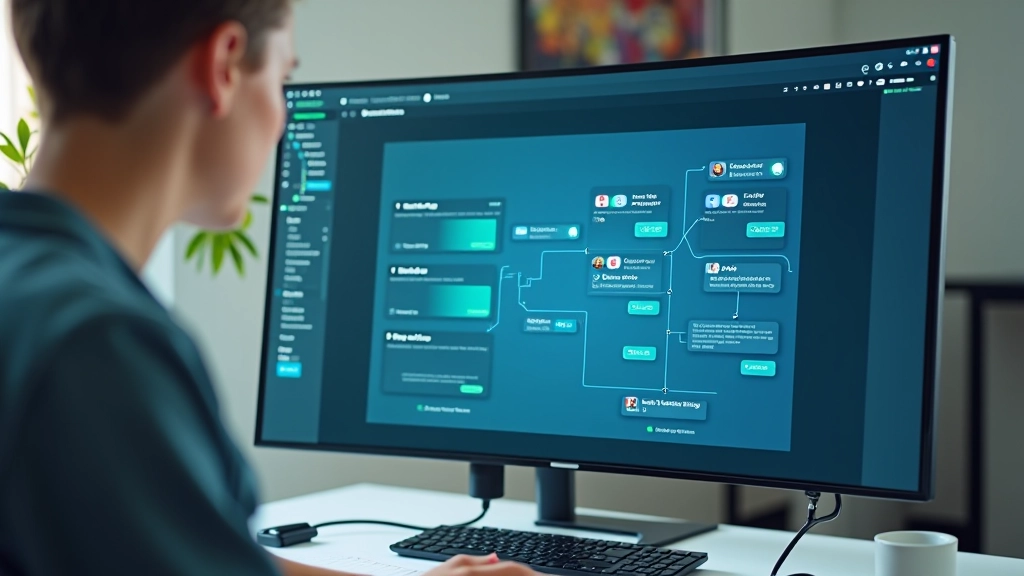
Qui è dove il tuo prototipo inizia a vivere. Le interazioni trasformano un mockup statico in qualcosa che assomiglia davvero al prodotto finale. Puoi collegare i frame tra loro, aggiungere trigger (al click, all’hover, al caricamento), e definire le transizioni.
Tipi di trigger disponibili:
Le transizioni controllano come il prototipo passa da uno stato all’altro. Puoi scegliere tra instant, dissolve, push, slide — e personalizzare la durata e l’easing. Una transizione ben fatta rende il prototipo più credibile e aiuta gli utenti a capire il flusso.
Le variabili sono una novità che ha cambiato il modo di lavorare su Figma. Invece di hardcodare i colori in ogni elemento, crei una variabile (tipo –color-primary: #059669) e la usi ovunque. Se domani il brand cambia colore, modifichi la variabile e il design si aggiorna in tempo reale.
Puoi creare variabili per colori, tipografia, spaziatura, e persino per i numeri. Questo è particolarmente utile quando lavori con temi chiari e scuri. Crei una variabile che cambia in base al tema, e tutto il design si adatta automaticamente. Non è solo efficienza — è il modo moderno di lavorare con i design system.
Le variabili ti permettono di separare i valori dalla loro rappresentazione. Questo significa che il tuo design rimane coerente, scalabile, e facile da manutenere.

Non basta saper usare Figma — devi saperlo usare bene. Questo significa organizzare i tuoi file in modo sensato, usare le pagine per separare diverse sezioni del progetto, e mantieni il canvas pulito con i frame. Quando il tuo file è organizzato, il team può muoversi velocemente e i feedback diventano più costruttivi.
La collaborazione in tempo reale è uno dei punti forti di Figma. Il team lavora sullo stesso file, lascia commenti direttamente sul design, e puoi vedere chi sta facendo cosa. Questo riduce i malintesi e accelera l’iterazione. Invece di aspettare email e documenti, i feedback sono istantanei.
Un prototipo bellissimo non serve a niente se gli utenti non riescono a usarlo. È per questo che il testing è così importante. Quando hai un prototipo interattivo, puoi condividere il link con gli utenti veri e vedere come si muovono nel tuo design.
Figma permette di condividere i prototipi in modalità viewing — gli utenti possono interagire con il prototipo senza poter modificare nulla. Puoi attivare le annotazioni in modo che il team possa lasciare note direttamente sui frame. I dati di utilizzo ti mostrano quali interazioni gli utenti stanno usando di più e dove si bloccano.
Quello che impari dal testing:

Figma avanzato non è solo sulla tecnica — è sulla mentalità. Si tratta di pensare come un designer che crea per il mondo reale. Quando costruisci componenti, crei scalabilità. Quando aggiungi interazioni, crei credibilità. Quando testi con gli utenti, crei validazione.
Il percorso verso la padronanza di Figma è graduale. Non devi imparare tutto subito. Inizia con i componenti di base, poi aggiungi le interazioni, poi le variabili e il design system. Con il tempo, il tuo flusso di lavoro diventerà naturale e il tuo design system diventerà una risorsa preziosa per l’intero team.
La cosa più importante? Pratica. Crea prototipi, condividili, raccogli feedback, itera. Questo è il ciclo che ti porterà da buono a eccellente. E una volta che dominerai Figma, scoprirai che il vero potere non è nello strumento — è nella tua capacità di comunicare le tue idee in modo che il team e gli utenti possono davvero capire quello che stai cercando di fare.
Pronto a approfondire altri aspetti del design?
Scopri il Wireframing
Questo articolo è fornito a scopo educativo e informativo. I contenuti riflettono le migliori pratiche nel design UX/UI e l’uso di Figma, ma possono variare in base al contesto specifico del tuo progetto e alle esigenze del tuo team. Le tecniche descritte sono basate su metodologie consolidate, ma ogni situazione di design è unica. Ti consigliamo di adattare gli approcci al tuo contesto specifico e di consultare risorse ufficiali di Figma per le ultime novità e aggiornamenti sulla piattaforma.